Il portfolio business si crea in due minuti. Quello che conta sono le informazioni che ci metti dentro, perché Meta le usa per riconoscere l'azienda e per verificarla.
Dove si crea
Il cliente va su business.facebook.com e accede con il suo profilo Facebook personale.
Se non ha mai avuto un portfolio, Meta di solito gli propone subito di crearne uno. Se ne ha già, apre il menu in alto a sinistra di Meta Business Suite, quello con il nome dell'azienda, e in fondo all'elenco trova il pulsante Crea un portfolio business.
Prima di cliccare, chiedigli di guardare quell'elenco con te. Se compare già un portfolio con il nome della sua azienda, magari creato anni fa da qualcun altro, fermatevi: conviene capire cosa contiene prima di crearne un secondo.
Il modulo
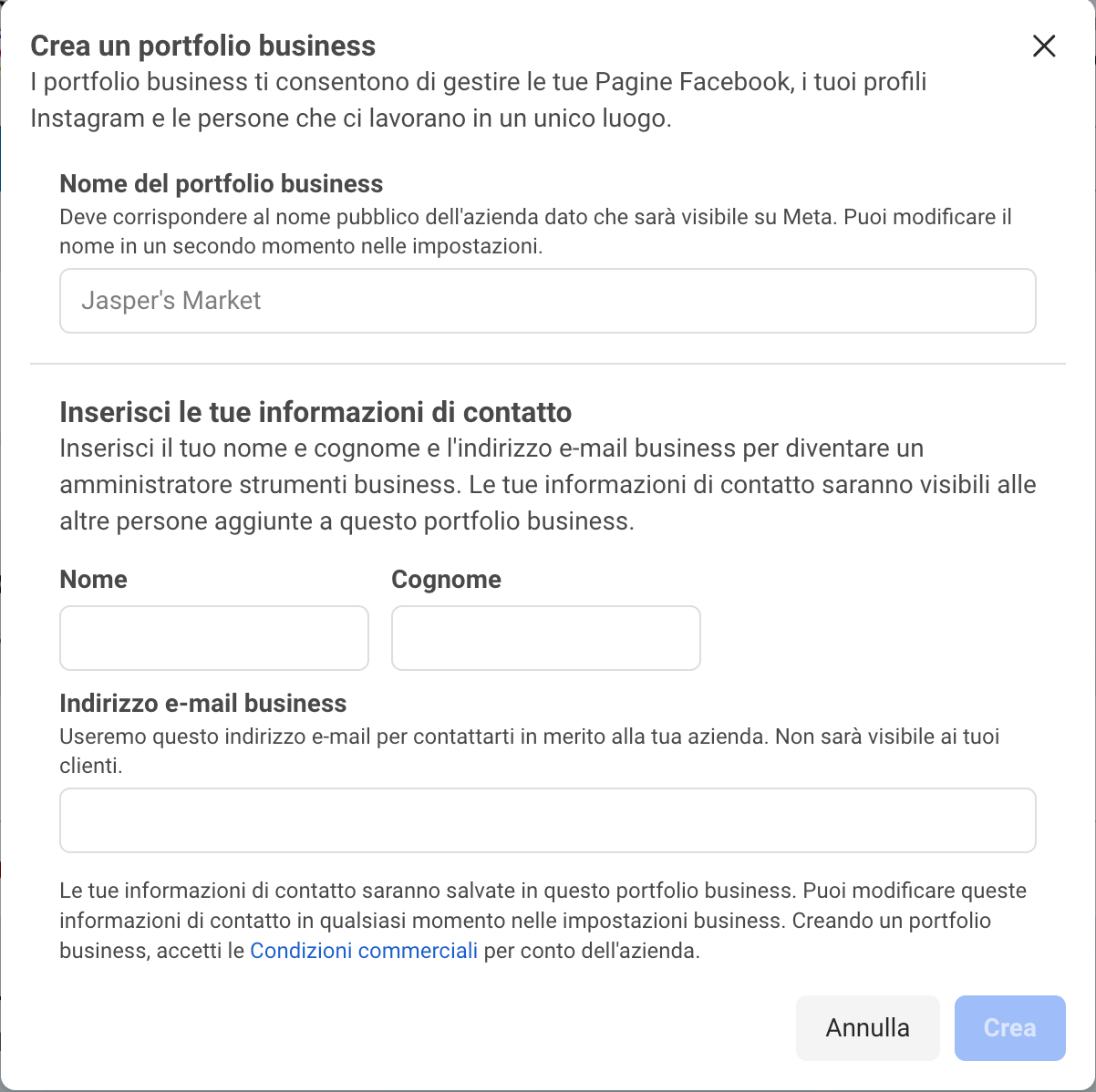
Nome del portfolio business. Meta chiede che corrisponda al nome pubblico dell'azienda, perché sarà visibile su Meta, e non accetta caratteri speciali. Scrivi il nome con cui l'azienda si presenta ai clienti, senza emoji né simboli. Si può cambiare dopo dalle impostazioni, ma conviene sceglierlo bene adesso: è il nome che vedranno i partner quando riceveranno le richieste di accesso, compreso tu.
Nome e cognome. Sono quelli della persona che sta creando il portfolio, cioè il cliente. Diventa il primo amministratore, e le altre persone del portfolio vedranno questi dati.
Indirizzo email business. Qui arrivano gli avvisi di Meta, dalle richieste di accesso ai problemi di pagamento. Meglio un indirizzo aziendale che il cliente legge davvero. I clienti dell'azienda non lo vedono.
In fondo al modulo c'è una riga da leggere: creando il portfolio, il cliente accetta le Condizioni commerciali di Meta per conto dell'azienda. È uno dei motivi per cui il portfolio lo crea lui e non tu.
Quando clicca su Crea, Meta manda un'email all'indirizzo indicato. Il cliente la apre e conferma.
Le informazioni dell'azienda
Appena creato, il portfolio ha solo un nome. Il resto va completato in Impostazioni, alla voce Informazioni business, che apre la pagina Informazioni sul portfolio business.
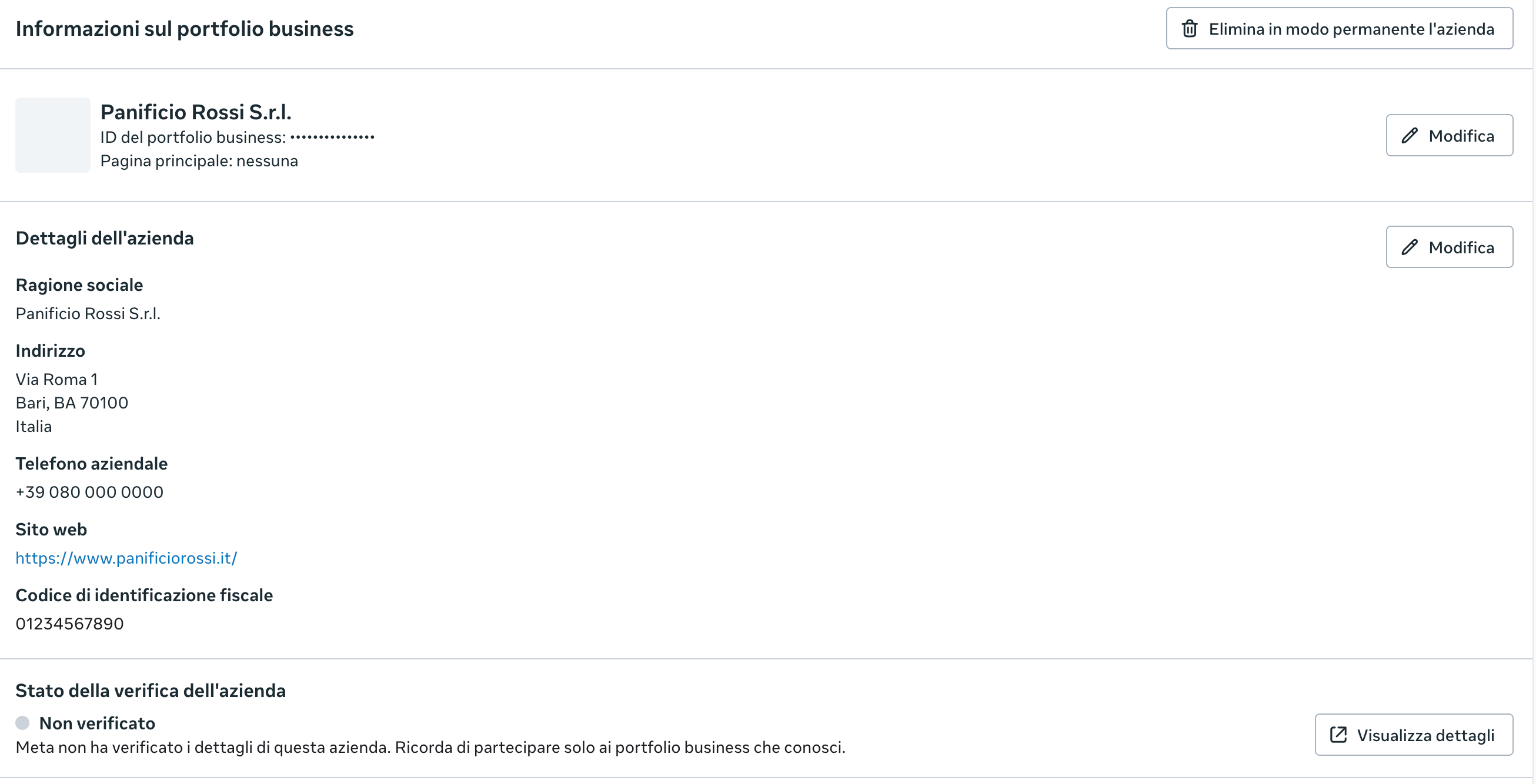
In alto c'è l'ID del portfolio business, un numero di 15 o 16 cifre. Ce l'ha ogni portfolio, compreso il tuo: è il numero che darai al cliente per farti nominare partner, come vediamo nella lezione 9.
Sotto ci sono i dettagli dell'azienda. Con il pulsante Modifica il cliente inserisce:
- la ragione sociale, scritta esattamente come nella visura camerale, compresa la forma giuridica («S.r.l.», «S.n.c.» e così via);
- l'indirizzo della sede legale;
- il telefono aziendale;
- il sito web;
- il codice di identificazione fiscale, cioè la partita IVA.
Sembra burocrazia, ma sono i dati che Meta usa per la verifica dell'azienda, e chiede che corrispondano esattamente a quelli della società. Se la ragione sociale qui dice «Panificio Rossi» e la visura dice «Panificio Rossi S.r.l.», la verifica rischia di fermarsi per una differenza di poche lettere.
Meglio inserirli giusti al primo colpo anche per un altro motivo: se l'azienda è già verificata e poi si cambiano i dettagli, la verifica va rifatta da capo.
Più in basso c'è lo stato della verifica dell'azienda. Appena creato il portfolio è «Non verificato», ed è normale.
L'autenticazione a due fattori
Nella stessa pagina, più in basso, c'è la sezione Opzioni business. Accanto ad Autenticazione a due fattori c'è un menu: scegli Tutti, così la devono usare tutte le persone del portfolio, qualunque accesso abbiano. L'alternativa Solo amministratori la chiede solo a chi ha il controllo completo, e lascia scoperti proprio i collaboratori, che sono i profili meno sorvegliati.
Il requisito vale da subito, e ognuno la attiva sul proprio profilo Facebook personale: chi non l'ha attivata non entra nel portfolio finché non lo fa. Nei portfolio creati da meno di 90 giorni è facoltativa, e per alcuni portfolio più vecchi Meta la impone da sé, ma non c'è motivo di aspettare.
Un portfolio con un account pubblicitario e una carta collegata è un bersaglio. Chi ruba un profilo con il controllo completo può spendere i soldi del cliente in poche ore, e la seconda verifica è il modo più semplice per impedirlo.
L'amministratore di riserva
In Impostazioni, alla voce Centro per la sicurezza, c'è la scheda Amministratore di back-up. Serve una seconda persona dell'azienda con il controllo completo, che possa entrare se il profilo del titolare viene bloccato o perso.
Quella persona non devi essere tu. Tu entrerai come partner, con permessi limitati agli asset che gestisci. L'amministratore di riserva è qualcuno dell'azienda, per esempio un socio o la persona che segue l'amministrazione.
Il cliente lo aggiunge da Persone, con il pulsante Invita persone. Vedremo questa finestra nella lezione 10, perché è la stessa che userai tu per il tuo team.
L'esercizio di questa lezione
Fai creare il portfolio al cliente, poi controllate insieme la pagina Informazioni business. Spunta queste cose:
- il nome del portfolio è quello pubblico dell'azienda;
- la ragione sociale coincide con la visura, lettera per lettera;
- l'indirizzo è quello della sede legale;
- il codice di identificazione fiscale è inserito, se l'azienda ne ha uno;
- l'autenticazione a due fattori è richiesta a tutti;
- c'è almeno un altro amministratore dell'azienda.
Nella prossima lezione portiamo dentro la Pagina Facebook, scegliendo la voce giusta tra le tre che Meta propone.